Domain pc-dvd.de kaufen?
Wir ziehen mit dem Projekt
pc-dvd.de um.
Sind Sie am Kauf der Domain
pc-dvd.de interessiert?
domain@kv-gmbh.de · 0541-91531010
Domain pc-dvd.de kaufen?
Kann man eine PC-Bluray-DVD mithilfe von Software im normalen DVD-Laufwerk abspielen?
Nein, eine Blu-ray-Disc kann nicht mit einem normalen DVD-Laufwerk abgespielt werden, da die beiden Formate unterschiedliche Technologien verwenden. Um eine Blu-ray-Disc auf einem PC abzuspielen, benötigt man entweder ein Blu-ray-Laufwerk oder spezielle Software, die Blu-ray-Discs unterstützt. **
Wie kann ich meine DVD auf einem Computer abspielen? Gibt es spezielle Software dafür?
Ja, um eine DVD auf einem Computer abzuspielen, benötigen Sie eine DVD-Player-Software wie VLC Media Player oder Windows Media Player. Diese Software ermöglicht es Ihnen, die DVD auf Ihrem Computer zu öffnen und abzuspielen. Einige Computer haben bereits vorinstallierte DVD-Player-Software, aber wenn nicht, können Sie eine kostenlose Version aus dem Internet herunterladen. **

Ähnliche Suchbegriffe für Dpunkt-Verlag-Software-Test-Für
Top-Angebote
Produkte zum Begriff Dpunkt-Verlag-Software-Test-Für:
-
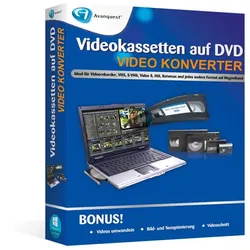
Videokassetten auf DVD Video Konverter SoftwareVideokassetten auf DVD – Video Konverter Konvertieren und optimieren Sie Ihre digitalisierten Videos! Digitalisierte Videos in gängige Formate wie AVI, MPEG, WMV, MP4 etc konvertieren Bild- und Ton optimieren sowie Menü zur Videobearbeitung BONUS! 3D-Effekte zu Videos hinzufügen und konvertieren von 2D nach 3D Videokassetten auf DVD - Video Konverter ist die Komplettlösung zum Erhalt der Daten auf alten VHS-Videos. Sie enthält einen hochqualitativen Audio- und Video-Converter und unterstützt die gängigsten Ausgabeformate sowie 3D-Video. Über das Menü zur Videobearbeitung können Sie Ihre Videos schneiden und Effekte oder Untertitel hinzufügen. Digitalisierte Videos lassen sich optimieren, um die Ton- und Bildqualität zu verbessern. Über diese neue Funktion können die Einstellungen zu Kontrast, Helligkeit und Sättigung geändert werden. Ist der Ton eines digitalisierten Videos zu leise oder nicht klar, können Sie ihn mit einem Klick optimieren! Funktionen Video, Audio und DVD konvertieren Beliebige Video- und Audioformate konvertieren Die Software akzeptiert die Videoformate AVI, MPEG, WMV, MP4 etc. sowie die Audioformate MP3, WMA, WAV und M4A. Die Konvertierung kann beliebig zwischen verschiedenen gängigen Formaten erfolgen. Das Ausgabeformat ist kompatibel mit allen modernen Geräten, Playern und jeder Wiedergabe-Software. DVD in beliebiges Videoformat konvertieren Mit Hilfe dieses Programms können Sie DVD-Videos auf weiteren Geräten verfügbar machen. Es konvertiert DVDs in beliebige Videoformate: DVD in AVI, DVD in MP4, DVD in MKV, DVD in FLV, etc. So können Sie DVD-Videos auch auf Tablet PCs, Mobiltelefonen, Game Player und anderen Geräten betrachten. Video/DVD in 3D konvertieren Das Programm enthält eine Funktion zur Konvertierung von Video/DVD in 3D-Video. So erhalten Sie lebendige Videos mit Stereoeffekt. Der intelligente 3D-Video-Converter garantiert ein realistisches Videoerlebnis. Videobearbeitung und -optimierung Mit der Bonusfunktion zur Videobearbeitung, dem 3D-Converter und den Möglichkeiten zur Bild- und Tonoptimierung erhalten Sie das perfekte Ergebnis beim Digitalisieren Ihrer VHS-Videos! Spezialeffekte auf Videos anwenden! Videolänge kürzen, Videogröße verringern, Helligkeit, Kontrast und Sättigung des Videos ändern, Audiolautstärke anpassen und Logo oder Banner als Wasserzeichen einbetten - alle Effekte können Ihren Vorgaben gemäß auf das Ausgabevideo angewendet werden. Video- und Audioparameter optimieren Legen Sie Video- und Audioparameter für das Ausgabevideo fest, ändern Sie Kontrast oder Helligkeit und erstellen Sie ein Video mit optimierter Qualität. Auch der Ton kann verbessert werden. Ist der Ton eines digitalisierten Videos zu leise oder nicht klar, können Sie ihn mit einem Klick optimieren! Legen Sie spezifische Video- und Audioparameter wie Audio- und Video-Codec, Qualität, Bitrate, Video-Framerate, Videogröße, Audio-Samplerate etc. fest, um die gewünschte Ausgabedatei zu erhalten. 3D-Effekte über die 3D-Einstellungen zum Video hinzufügen Folgende 3D-Einstellungsmodi stehen zur Auswahl: „Rot/Cyan“, „Rot/Grün“, „Rot/Blau“, „Blau/Gelb, Interleaved“ und „Nebeneinander“. Auch Einstellungen zur 3D-Tiefe können Sie vornehmen. Benutzerfreundlicher Video-Converter Vorschau, Snapshot und Effektanzeige in Echtzeit Untertitel und Audiokanäle hinzufügen Programm schnell und effektiv ausführen Mit Videokassetten auf DVD Platinum können Sie Video- oder DVD-Ordner zur Software hinzufügen und bei Bedarf alle Videos und DVDs in einer Ausgabedatei zusammenführen. Auch Stapelkonvertierung wird unterstützt. So sparen Sie enorm viel Zeit. Die gewünschten Dateien werden schnellstmöglich erstellt. Systemanforderungen Prozessor: 1GHz Intel/AMD oder höher RAM: 256MB (512MB empfohlen) Freier Festplattenspeicher: 512MB oder mehr Andere: Microsoft DirectX 8.1 oder höher Unterstützte Eingabeformate: Audio: FLAC, AAC, AC3, AIFF, AMR, M4A, MP2, MP3, OGG, RA, AU, WAV, WMA, MKA Video: AVI, MP4, DAT, WEBM, RMVB, RM, MPG, MPEG, VOB, MOV, M4V, QT,FLV, F4V, NSV, NUT, MKV, MTS/M2TS/TS/TP/TRP(AVCHD, H.264, VC-1, MPEG-2 HD), MOD, TOD, DV, WMV, ASF, 3GP, 3G2, DVR-MS DVD: DVD-5, DVD-9, CSS-DVD, Commercial DVD, DVD disc, DVD folder Bilder: TIFF,TIF, GIF, PNG, BMP, JPEG, JPG, ICO, EMF, WMF Unterstützte Ausgabeformate : Audio: FLAC, AAC, AC3, AIFF, AMR, M4A, MP2, MP3, OGG, RA, AU, WAV, WMA, MKA 3D-Videoformate: 3D MP4, 3D WMV, 3D AVI, 3D MKV, 3D YouTube-Videos, etc. HD- Videoformate: HD MP4,HD AVI,HD MOV,HD TS,HD TRP,HD VOB, HD MPG,HD WMV,HD ASF Standard-Videoformate: MP4-AVC, MP4-XviD, MP4-H.264, AVI, ASF, WEBM, MOV, RMVB, FLV, F4V, TS, DAT, WMV, MKV, XviD, DV, MPEG-1 NTSC, MPEG-1 PAL/SECAM, MPEG-2 NTSC, MPEG-2 PAL/SECAM, DVD-Video NTSC, DVD-Video PAL/SECAM, 3GP, 3G2, DPG Bilder: JPEG, PNG, BMP Kompatible Ausgabegeräte : Apple: iPad, iPad 2,iPhone, iPhone 3G, iPhone 3GS, iPhone 4, iPhone 4S, iPod Touch, iPod Touch 4, iPod Shuffle, iPod Nano, iPod Classic, Apple TV, Apple TV 2 HTC: EVO 4G, Droid Incredible, Desire, Hero...39,95 €*Versand: 0,00 €Sichere Weiterleitung zum Anbieter
-
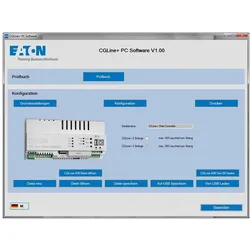
Ceag Notlichtsysteme PC-Software PC Software CGLineKatalog=neinSchaltplan=neinAnschlussplan=jaDatenbank=neinDokumentation=jaFlyer=neinSchnelleinstieg=jaGebrauchsanweisung=jaAuswahlliste=jaPanorama, Übersicht=neinPreisliste=neinReparaturhandbuch=neinServiceheft=jaSoftware=jaErsatzteilliste=neinBegleitheft=neinStandsammlung=neinSonstige Dokumentation=nein275,93 €*Versand: 5,99 €Sichere Weiterleitung zum Anbieter

-
Wer sind die idealen Kandidaten für den Beta-Test unserer neuen Software?
Die idealen Kandidaten für den Beta-Test unserer neuen Software sind Personen, die technikaffin sind und über Erfahrung im Umgang mit ähnlichen Programmen verfügen. Zudem sollten sie bereit sein, konstruktives Feedback zu geben und Fehler zu melden. Idealerweise gehören sie zur Zielgruppe der Software und können somit relevante Einblicke liefern. **
-
Wie kann ich mit welcher Software eine DVD brennen?
Du kannst mit Software wie Nero Burning ROM, ImgBurn oder Ashampoo Burning Studio eine DVD brennen. Zuerst musst du die Software herunterladen und installieren, dann die gewünschten Dateien auswählen und den Brennvorgang starten. Stelle sicher, dass du einen leeren DVD-Rohling in dein Laufwerk einlegst, bevor du mit dem Brennen beginnst. **
-
Software oder Hardware?
Die Entscheidung zwischen Software und Hardware hängt von verschiedenen Faktoren ab. Software bietet oft mehr Flexibilität und Anpassungsmöglichkeiten, während Hardware möglicherweise eine bessere Leistung und Stabilität bietet. Letztendlich hängt die Wahl von den spezifischen Anforderungen und Zielen des Projekts ab. **
-
Wie kann man eine DVD auf einem Computer oder DVD-Player wiedergeben? Gibt es bestimmte Software, die für die Wiedergabe von DVDs empfohlen wird?
Um eine DVD auf einem Computer abzuspielen, benötigt man ein DVD-Laufwerk und eine geeignete Software wie z.B. VLC Media Player oder Windows Media Player. Für die Wiedergabe auf einem DVD-Player wird die DVD einfach in das Laufwerk eingelegt und über das Menü des Players gestartet. Es gibt keine spezifische Software, die für die Wiedergabe von DVDs empfohlen wird, da die meisten gängigen Player bereits über eine integrierte Wiedergabefunktion verfügen. **

Wie kann man eine DVD mit eigenen Inhalten brennen? Was ist die beste Software für die DVD-Brennfunktion?
Um eine DVD mit eigenen Inhalten zu brennen, benötigt man eine DVD-Brennsoftware wie z.B. Nero Burning ROM, Ashampoo Burning Studio oder ImgBurn. Man wählt die Option "DVD brennen", fügt die gewünschten Dateien hinzu und startet den Brennvorgang. Nach Abschluss kann die gebrannte DVD in jedem handelsüblichen DVD-Player abgespielt werden. **
Wie kann ich eine DVD auf meinem Computer abspielen, ohne zusätzliche Software herunterladen zu müssen?
Du kannst eine DVD auf deinem Computer abspielen, indem du einen DVD-Player verwendest, der bereits auf deinem Betriebssystem installiert ist. Einige Beispiele sind der Windows Media Player für Windows oder der VLC Media Player für Mac. Stelle sicher, dass dein Computer über ein DVD-Laufwerk verfügt, um die DVD abspielen zu können. **
Top-Angebote
Produkte zum Begriff Dpunkt-Verlag-Software-Test-Für:
-
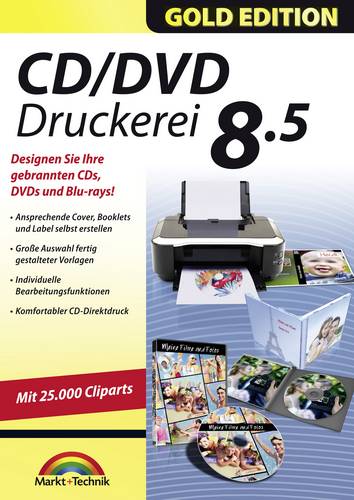
Markt & Technik CD/DVD Druckerei 8.5 Gold Edition Vollversion, 1 Lizenz Windows Multimedia-Software, Etikettendruck-SoftwareDesignen Sie Ihre gebrannten CDs, DVDs und Blu-rays! Verpassen Sie Ihren gebrannten CDs, DVDs oder Blu-rays ein schickes Outfit: Gestalten und drucken Sie ganz einfach selbst attraktive Cover, Booklets und Label! Sie starten sofort, indem Sie auf die fertig designten Vorlagen zurückgreifen. Oder Sie erstellen ganz bequem mit dem CloneCover-Assistenten via Scanner eine Kopie des Originals. Sie können jedoch auch ein eigenes Design entwerfen. Ihnen steht eine breite Palette an Gestaltungsoptionen zur Verfügung: Hintergründe, (Rund-)Texte, Stempel, Bilder, Cliparts, Formen u.v.m. Damit Sie Inhalte wie Titellisten oder Verzeichnisse nicht mühselig per Hand eintippen müssen, liest die Software Datenträgerinformationen (Playlists, Dateien etc.) aus. Der Ausdruck erfolgt dann schließlich passgenau entweder direkt auf CD/DVD oder auf Spezialpapier bzw. Etiketten - die Formate aller namhaften Hersteller sind im Programm hinterlegt.14,98 €*Versand: 5,95 €Sichere Weiterleitung zum Anbieter
-
Videokassetten auf DVD Video Konverter SoftwareVideokassetten auf DVD – Video Konverter Konvertieren und optimieren Sie Ihre digitalisierten Videos! Digitalisierte Videos in gängige Formate wie AVI, MPEG, WMV, MP4 etc konvertieren Bild- und Ton optimieren sowie Menü zur Videobearbeitung BONUS! 3D-Effekte zu Videos hinzufügen und konvertieren von 2D nach 3D Videokassetten auf DVD - Video Konverter ist die Komplettlösung zum Erhalt der Daten auf alten VHS-Videos. Sie enthält einen hochqualitativen Audio- und Video-Converter und unterstützt die gängigsten Ausgabeformate sowie 3D-Video. Über das Menü zur Videobearbeitung können Sie Ihre Videos schneiden und Effekte oder Untertitel hinzufügen. Digitalisierte Videos lassen sich optimieren, um die Ton- und Bildqualität zu verbessern. Über diese neue Funktion können die Einstellungen zu Kontrast, Helligkeit und Sättigung geändert werden. Ist der Ton eines digitalisierten Videos zu leise oder nicht klar, können Sie ihn mit einem Klick optimieren! Funktionen Video, Audio und DVD konvertieren Beliebige Video- und Audioformate konvertieren Die Software akzeptiert die Videoformate AVI, MPEG, WMV, MP4 etc. sowie die Audioformate MP3, WMA, WAV und M4A. Die Konvertierung kann beliebig zwischen verschiedenen gängigen Formaten erfolgen. Das Ausgabeformat ist kompatibel mit allen modernen Geräten, Playern und jeder Wiedergabe-Software. DVD in beliebiges Videoformat konvertieren Mit Hilfe dieses Programms können Sie DVD-Videos auf weiteren Geräten verfügbar machen. Es konvertiert DVDs in beliebige Videoformate: DVD in AVI, DVD in MP4, DVD in MKV, DVD in FLV, etc. So können Sie DVD-Videos auch auf Tablet PCs, Mobiltelefonen, Game Player und anderen Geräten betrachten. Video/DVD in 3D konvertieren Das Programm enthält eine Funktion zur Konvertierung von Video/DVD in 3D-Video. So erhalten Sie lebendige Videos mit Stereoeffekt. Der intelligente 3D-Video-Converter garantiert ein realistisches Videoerlebnis. Videobearbeitung und -optimierung Mit der Bonusfunktion zur Videobearbeitung, dem 3D-Converter und den Möglichkeiten zur Bild- und Tonoptimierung erhalten Sie das perfekte Ergebnis beim Digitalisieren Ihrer VHS-Videos! Spezialeffekte auf Videos anwenden! Videolänge kürzen, Videogröße verringern, Helligkeit, Kontrast und Sättigung des Videos ändern, Audiolautstärke anpassen und Logo oder Banner als Wasserzeichen einbetten - alle Effekte können Ihren Vorgaben gemäß auf das Ausgabevideo angewendet werden. Video- und Audioparameter optimieren Legen Sie Video- und Audioparameter für das Ausgabevideo fest, ändern Sie Kontrast oder Helligkeit und erstellen Sie ein Video mit optimierter Qualität. Auch der Ton kann verbessert werden. Ist der Ton eines digitalisierten Videos zu leise oder nicht klar, können Sie ihn mit einem Klick optimieren! Legen Sie spezifische Video- und Audioparameter wie Audio- und Video-Codec, Qualität, Bitrate, Video-Framerate, Videogröße, Audio-Samplerate etc. fest, um die gewünschte Ausgabedatei zu erhalten. 3D-Effekte über die 3D-Einstellungen zum Video hinzufügen Folgende 3D-Einstellungsmodi stehen zur Auswahl: „Rot/Cyan“, „Rot/Grün“, „Rot/Blau“, „Blau/Gelb, Interleaved“ und „Nebeneinander“. Auch Einstellungen zur 3D-Tiefe können Sie vornehmen. Benutzerfreundlicher Video-Converter Vorschau, Snapshot und Effektanzeige in Echtzeit Untertitel und Audiokanäle hinzufügen Programm schnell und effektiv ausführen Mit Videokassetten auf DVD Platinum können Sie Video- oder DVD-Ordner zur Software hinzufügen und bei Bedarf alle Videos und DVDs in einer Ausgabedatei zusammenführen. Auch Stapelkonvertierung wird unterstützt. So sparen Sie enorm viel Zeit. Die gewünschten Dateien werden schnellstmöglich erstellt. Systemanforderungen Prozessor: 1GHz Intel/AMD oder höher RAM: 256MB (512MB empfohlen) Freier Festplattenspeicher: 512MB oder mehr Andere: Microsoft DirectX 8.1 oder höher Unterstützte Eingabeformate: Audio: FLAC, AAC, AC3, AIFF, AMR, M4A, MP2, MP3, OGG, RA, AU, WAV, WMA, MKA Video: AVI, MP4, DAT, WEBM, RMVB, RM, MPG, MPEG, VOB, MOV, M4V, QT,FLV, F4V, NSV, NUT, MKV, MTS/M2TS/TS/TP/TRP(AVCHD, H.264, VC-1, MPEG-2 HD), MOD, TOD, DV, WMV, ASF, 3GP, 3G2, DVR-MS DVD: DVD-5, DVD-9, CSS-DVD, Commercial DVD, DVD disc, DVD folder Bilder: TIFF,TIF, GIF, PNG, BMP, JPEG, JPG, ICO, EMF, WMF Unterstützte Ausgabeformate : Audio: FLAC, AAC, AC3, AIFF, AMR, M4A, MP2, MP3, OGG, RA, AU, WAV, WMA, MKA 3D-Videoformate: 3D MP4, 3D WMV, 3D AVI, 3D MKV, 3D YouTube-Videos, etc. HD- Videoformate: HD MP4,HD AVI,HD MOV,HD TS,HD TRP,HD VOB, HD MPG,HD WMV,HD ASF Standard-Videoformate: MP4-AVC, MP4-XviD, MP4-H.264, AVI, ASF, WEBM, MOV, RMVB, FLV, F4V, TS, DAT, WMV, MKV, XviD, DV, MPEG-1 NTSC, MPEG-1 PAL/SECAM, MPEG-2 NTSC, MPEG-2 PAL/SECAM, DVD-Video NTSC, DVD-Video PAL/SECAM, 3GP, 3G2, DPG Bilder: JPEG, PNG, BMP Kompatible Ausgabegeräte : Apple: iPad, iPad 2,iPhone, iPhone 3G, iPhone 3GS, iPhone 4, iPhone 4S, iPod Touch, iPod Touch 4, iPod Shuffle, iPod Nano, iPod Classic, Apple TV, Apple TV 2 HTC: EVO 4G, Droid Incredible, Desire, Hero...39,95 €*Versand: 0,00 €Sichere Weiterleitung zum Anbieter
-
Kann man eine PC-Bluray-DVD mithilfe von Software im normalen DVD-Laufwerk abspielen?
Nein, eine Blu-ray-Disc kann nicht mit einem normalen DVD-Laufwerk abgespielt werden, da die beiden Formate unterschiedliche Technologien verwenden. Um eine Blu-ray-Disc auf einem PC abzuspielen, benötigt man entweder ein Blu-ray-Laufwerk oder spezielle Software, die Blu-ray-Discs unterstützt. **
-
Wie kann ich meine DVD auf einem Computer abspielen? Gibt es spezielle Software dafür?
Ja, um eine DVD auf einem Computer abzuspielen, benötigen Sie eine DVD-Player-Software wie VLC Media Player oder Windows Media Player. Diese Software ermöglicht es Ihnen, die DVD auf Ihrem Computer zu öffnen und abzuspielen. Einige Computer haben bereits vorinstallierte DVD-Player-Software, aber wenn nicht, können Sie eine kostenlose Version aus dem Internet herunterladen. **
-
Wer sind die idealen Kandidaten für den Beta-Test unserer neuen Software?
Die idealen Kandidaten für den Beta-Test unserer neuen Software sind Personen, die technikaffin sind und über Erfahrung im Umgang mit ähnlichen Programmen verfügen. Zudem sollten sie bereit sein, konstruktives Feedback zu geben und Fehler zu melden. Idealerweise gehören sie zur Zielgruppe der Software und können somit relevante Einblicke liefern. **
-
Wie kann ich mit welcher Software eine DVD brennen?
Du kannst mit Software wie Nero Burning ROM, ImgBurn oder Ashampoo Burning Studio eine DVD brennen. Zuerst musst du die Software herunterladen und installieren, dann die gewünschten Dateien auswählen und den Brennvorgang starten. Stelle sicher, dass du einen leeren DVD-Rohling in dein Laufwerk einlegst, bevor du mit dem Brennen beginnst. **
Ähnliche Suchbegriffe für Dpunkt-Verlag-Software-Test-Für
-
Ceag Notlichtsysteme PC-Software PC Software CGLineKatalog=neinSchaltplan=neinAnschlussplan=jaDatenbank=neinDokumentation=jaFlyer=neinSchnelleinstieg=jaGebrauchsanweisung=jaAuswahlliste=jaPanorama, Übersicht=neinPreisliste=neinReparaturhandbuch=neinServiceheft=jaSoftware=jaErsatzteilliste=neinBegleitheft=neinStandsammlung=neinSonstige Dokumentation=nein275,93 €*Versand: 5,99 €Sichere Weiterleitung zum Anbieter
-
Humble, Jez: Continuous Delivery: Reliable Software Releases through Build, Test, and Deployment AutomationContinuous Delivery: Reliable Software Releases through Build, Test, and Deployment Automation , Winner of the 2011 Jolt Excellence Award ! Getting software released to users is often a painful, risky, and time-consuming process.This groundbreaking new book sets out the principles and technical practices that enable rapid, incremental delivery of high quality, valuable new functionality to users. Through automation of the build, deployment, and testing process, and improved collaboration between developers, testers, and operations, delivery teams can get changes released in a matter of hours-sometimes even minutes-no matter what the size of a project or the complexity of its code base. Jez Humble and David Farley begin by presenting the foundations of a rapid, reliable, low-risk delivery process. Next, they introduce the "deployment pipeline," an automated process for managing all changes, from check-in to release. Finally, they discuss the "ecosystem" needed to support continuous delivery, from infrastructure, data and configuration management to governance. The authors introduce state-of-the-art techniques, including automated infrastructure management and data migration, and the use of virtualization. For each, they review key issues, identify best practices, and demonstrate how to mitigate risks. Coverage includes Automating all facets of building, integrating, testing, and deploying software Implementing deployment pipelines at team and organizational levels Improving collaboration between developers, testers, and operations Developing features incrementally on large and distributed teams Implementing an effective configuration management strategy Automating acceptance testing, from analysis to implementation Testing capacity and other non-functional requirements Implementing continuous deployment and zero-downtime releases Managing infrastructure, data, components and dependencies Navigating risk management, compliance, and auditing Whether you're a developer, systems administrator, tester, or manager, this book will help your organization move from idea to release faster than ever-so you can deliver value to your business rapidly and reliably. , Federungsset > Sportfederung , Auflage: 1. Auflage, Erscheinungsjahr: 201007, Produktform: Leinen, Autoren: Humble, Jez~Farley, David, Auflage: 10001, Auflage/Ausgabe: 1. Auflage, Seitenzahl/Blattzahl: 512, Abbildungen: Illustrations, Themenüberschrift: COMPUTERS / Programming / General~COMPUTERS / Software Development & Engineering / General, Fachschema: Computers - Languages / Programming, Fachkategorie: Programmier- und Skriptsprachen, allgemein, Imprint-Titels: Pearson Professional, Warengruppe: HC/Programmiersprachen, Fachkategorie: Software Engineering, Thema: Verstehen, Text Sprache: eng, UNSPSC: 49019900, Warenverzeichnis für die Außenhandelsstatistik: 49019900, Verlag: Addison Wesley, Verlag: Addison Wesley, Verlag: Pearson Education Limited, Länge: 237, Breite: 186, Höhe: 31, Gewicht: 1035, Produktform: Gebunden, Genre: Importe, Genre: Importe, Katalog: LIB_ENBOOK, Katalog: Gesamtkatalog, Katalog: Internationale Lagertitel, Katalog: internationale Titel, Katalog: Kennzeichnung von Titeln mit einer Relevanz > 30, Katalog: Lagerartikel, Book on Demand, ausgew. Medienartikel, Relevanz: 0014, Tendenz: +1, Unterkatalog: AK, Unterkatalog: Bücher, Unterkatalog: Hardcover, Unterkatalog: Lagerartikel, WolkenId: 16292549,05 €*Versand: 0,00 €Sichere Weiterleitung zum Anbieter
-
Software oder Hardware?
Die Entscheidung zwischen Software und Hardware hängt von verschiedenen Faktoren ab. Software bietet oft mehr Flexibilität und Anpassungsmöglichkeiten, während Hardware möglicherweise eine bessere Leistung und Stabilität bietet. Letztendlich hängt die Wahl von den spezifischen Anforderungen und Zielen des Projekts ab. **
-
Wie kann man eine DVD auf einem Computer oder DVD-Player wiedergeben? Gibt es bestimmte Software, die für die Wiedergabe von DVDs empfohlen wird?
Um eine DVD auf einem Computer abzuspielen, benötigt man ein DVD-Laufwerk und eine geeignete Software wie z.B. VLC Media Player oder Windows Media Player. Für die Wiedergabe auf einem DVD-Player wird die DVD einfach in das Laufwerk eingelegt und über das Menü des Players gestartet. Es gibt keine spezifische Software, die für die Wiedergabe von DVDs empfohlen wird, da die meisten gängigen Player bereits über eine integrierte Wiedergabefunktion verfügen. **
-
Wie kann man eine DVD mit eigenen Inhalten brennen? Was ist die beste Software für die DVD-Brennfunktion?
Um eine DVD mit eigenen Inhalten zu brennen, benötigt man eine DVD-Brennsoftware wie z.B. Nero Burning ROM, Ashampoo Burning Studio oder ImgBurn. Man wählt die Option "DVD brennen", fügt die gewünschten Dateien hinzu und startet den Brennvorgang. Nach Abschluss kann die gebrannte DVD in jedem handelsüblichen DVD-Player abgespielt werden. **
-
Wie kann ich eine DVD auf meinem Computer abspielen, ohne zusätzliche Software herunterladen zu müssen?
Du kannst eine DVD auf deinem Computer abspielen, indem du einen DVD-Player verwendest, der bereits auf deinem Betriebssystem installiert ist. Einige Beispiele sind der Windows Media Player für Windows oder der VLC Media Player für Mac. Stelle sicher, dass dein Computer über ein DVD-Laufwerk verfügt, um die DVD abspielen zu können. **
* Alle Preise verstehen sich inklusive der gesetzlichen Mehrwertsteuer und ggf. zuzüglich Versandkosten. Die Angebotsinformationen basieren auf den Angaben des jeweiligen Shops und werden über automatisierte Prozesse aktualisiert. Eine Aktualisierung in Echtzeit findet nicht statt, so dass es im Einzelfall zu Abweichungen kommen kann. ** Hinweis: Teile dieses Inhalts wurden von KI erstellt.